GANVAS VPN для Android
Приложение для Android 7 и новее. Подключение в один тап, выбор страны на карте, протоколы WireGuard и VLESS, kill switch (Always-on VPN). Мы не храним логи трафика.
Установка
- Скачайте APK: последняя версия для Android (файл
ganvas-vpn-android.apk) — или откройте страницу загрузки. - Откройте скачанный файл. Android один раз попросит разрешение — нажмите «Настройки» и включите «Разрешить установку из этого источника», затем «Установить».
- Готово — иконка GANVAS VPN появится на экране. Публикация в Google Play — скоро.
Первый запуск
При первом запуске приложение покажет краткую информацию о конфиденциальности и создаст анонимный код аккаунта. Сохраните его — это ваш единственный ключ для входа на другом устройстве. Управление подпиской — в личном кабинете.
Подключение
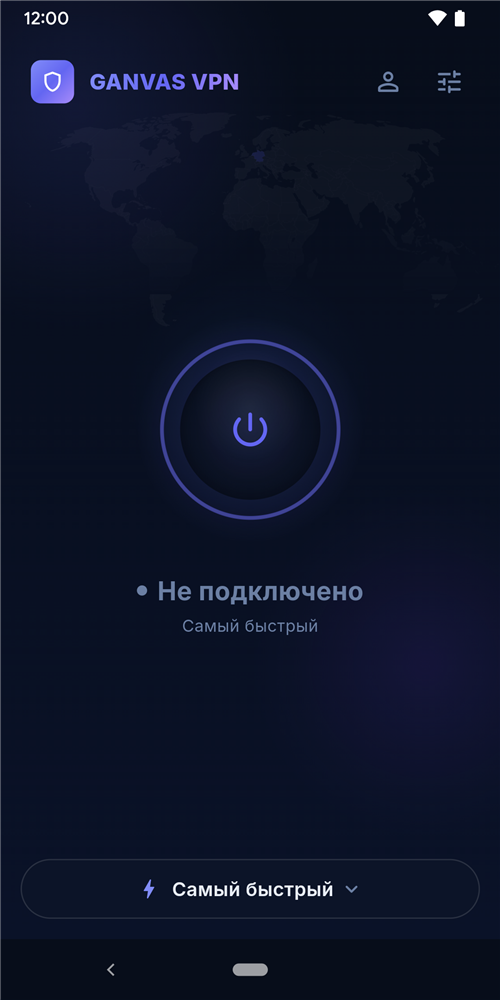
- Нажмите большую круглую кнопку. Повторный тап — отключение. При первом подключении Android спросит разрешение на VPN — нажмите «ОК».
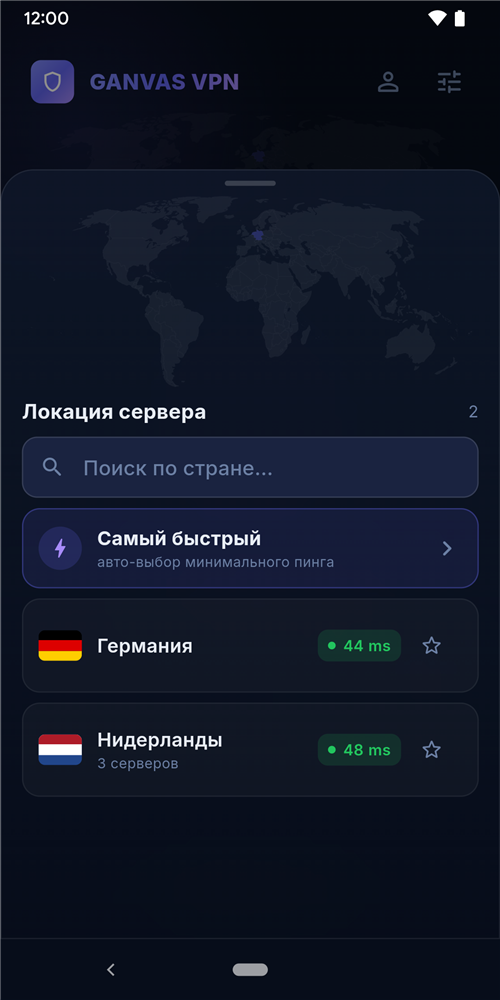
- Нажмите на плашку страны внизу, чтобы выбрать локацию. «Самый быстрый» сам подберёт минимальный пинг. Если у страны несколько серверов, каждое новое подключение берёт другой сервер — свежий IP.
- Протокол в Настройках: WireGuard (быстрый, по умолчанию) или VLESS (обход блокировок и DPI). Подробнее — в разделе Протоколы.
Kill Switch (Always-on VPN)
Чтобы интернет блокировался при обрыве туннеля, включите системный Always-on VPN: Настройки Android → Сеть и интернет → VPN → GANVAS VPN → «Always-on VPN» и «Блокировать соединения без VPN». В приложении есть кнопка, открывающая этот экран (Настройки → Kill Switch).
Не подключается?
- Если WireGuard не проходит в вашей сети (блокируют UDP/DPI) — переключитесь на VLESS в Настройках.
- Попробуйте другую страну из списка.
- Проверьте, что активна подписка — статус на экране «Аккаунт» в приложении или в кабинете.