Двухфакторная аутентификация (2FA): что это, зачем и как включить
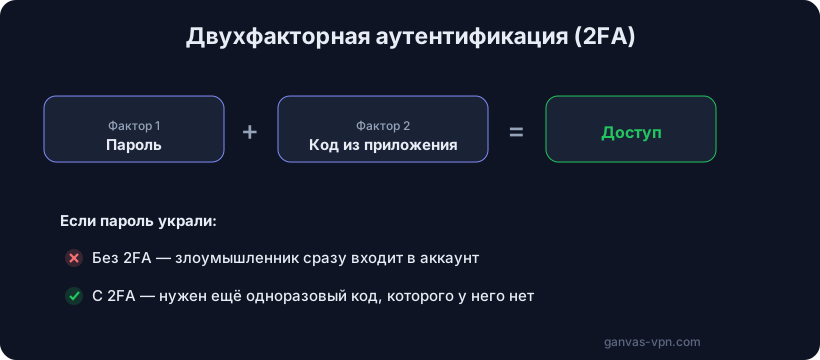
Представьте: ваш пароль украли. Не важно как — фишинговый сайт, утечка из базы взломанного сервиса, троян на чужом компьютере, где вы залогинились. Один пароль теперь у постороннего, и если этого пароля достаточно для входа, человек уже читает вашу почту, пишет вашим контактам и пробует тот же пароль на банке и других сайтах. Что спасёт в этот момент? Не «более сложный пароль» — его всё равно украли целиком. Спасёт второй фактор: то, чего у злоумышленника нет и чего он не получил вместе с паролем. Это и есть двухфакторная аутентификация, и эта статья — про то, как она работает и как включить её правильно.
Что такое 2FA простыми словами
Двухфакторная аутентификация (она же двухэтапная проверка, 2FA, two-factor authentication) — это вход в аккаунт по двум разным «доказательствам» того, что это действительно вы. Обычный вход — это один фактор: пароль. Двухфакторный вход добавляет второй, принципиально иного типа.
Факторы делят на три категории:
- Что вы знаете — пароль, PIN-код, ответ на секретный вопрос.
- Что у вас есть — телефон, приложение-аутентификатор, физический ключ, SIM-карта.
- Что вы есть — отпечаток пальца, лицо, голос (биометрия).
Смысл 2FA в том, чтобы для входа требовались факторы из разных категорий. Пароль (знание) плюс одноразовый код из приложения на телефоне (владение) — это два фактора. А вот пароль плюс секретный вопрос — это формально по-прежнему один фактор «знание», поэтому такая пара защищает слабо: и то, и другое можно украсть или подсмотреть одинаковым способом.
Ключевая идея простая: даже если пароль утёк, без второго фактора в аккаунт не войти. Злоумышленник, сидящий за тысячу километров, может знать ваш пароль наизусть, но у него нет вашего телефона и нет физического ключа в кармане. Именно это и останавливает большинство массовых взломов, потому что подавляющая их часть — это автоматический перебор и использование украденных паролей, а не точечная атака лично на вас.
Виды второго фактора
Не все вторые факторы одинаково надёжны. Разберём три основных типа от самого слабого к самому сильному.
SMS-коды: лучше чем ничего, но слабее остальных
Самый знакомый вариант: вы вводите пароль, сервис присылает SMS с кодом, вы вводите код. Удобно, не требует ничего устанавливать, работает на любом телефоне. Но у SMS есть серьёзные слабые места:
- SIM-swap (подмена SIM-карты). Злоумышленник, зная ваши данные, обращается к оператору и перевыпускает вашу SIM на себя — иногда через социальную инженерию, иногда через подкупленного сотрудника. После этого все ваши SMS, включая коды 2FA, приходят ему. Это не теория: на SIM-swap уводят и аккаунты, и криптокошельки.
- Перехват SMS. Протокол SS7, на котором держится сотовая связь, имеет известные уязвимости, позволяющие перехватывать сообщения. Для обычного человека это редкая угроза, но для ценной цели — реальная.
- Фишинг в реальном времени. Поддельный сайт просит у вас и пароль, и SMS-код, тут же подставляя их на настоящий сайт. Код одноразовый, но злоумышленнику хватает тех секунд, пока он действует.
- Зависимость от сети. Нет сигнала, вы в роуминге, сменили номер — и код не приходит.
Вывод честный: SMS-двухфакторка значительно лучше, чем её отсутствие, и если сервис предлагает только SMS — включайте без раздумий. Но если есть выбор, выбирайте вариант надёжнее.
Приложение-аутентификатор (TOTP): рекомендуемый выбор
Это «золотая середина» между удобством и безопасностью, и именно её стоит использовать по умолчанию. Работает так: при настройке сервис показывает QR-код, вы сканируете его приложением-аутентификатором (Google Authenticator, Microsoft Authenticator, Aegis, 2FAS, Authy и другие). В приложении появляется строка для этого аккаунта, и каждые 30 секунд в ней меняется шестизначный код. При входе вы вводите тот код, что показан прямо сейчас.
Технология называется TOTP (Time-based One-Time Password — одноразовый пароль на основе времени). При настройке устройство и сервер обмениваются общим секретом (тем самым QR-кодом), а дальше оба независимо вычисляют код из этого секрета и текущего времени. Поэтому коды совпадают без всякой связи — приложению не нужен интернет, чтобы их генерировать.
Почему это сильно лучше SMS:
- Нет привязки к номеру. SIM-swap бесполезен: код живёт в приложении на вашем устройстве, а не в сотовой сети.
- Работает офлайн. Нет сигнала, роуминг, самолёт — код всё равно сгенерируется.
- Секрет не передаётся по сети при каждом входе — его невозможно перехватить, как SMS.
Слабое место у TOTP одно: код всё ещё можно выманить фишингом в реальном времени, как и SMS, потому что вы вводите его руками на странице. От этого защищает только следующий уровень.
Аппаратные ключи (FIDO2/WebAuthn): максимальная защита
Физический ключ — это небольшое устройство (например, в форме USB-флешки или с NFC), которое вы вставляете в порт или прикладываете к телефону и нажимаете кнопку. Стандарты называются FIDO2 и WebAuthn. Это самый надёжный массовый второй фактор, и вот почему он принципиально лучше кодов.
Ключ не показывает вам код, который можно куда-то ввести (и значит — выманить). Вместо этого он использует криптографию с открытым ключом и проверяет адрес сайта. При регистрации ключ запоминает, для какого именно домена он создан. Когда вы логинитесь, браузер передаёт ключу настоящий адрес страницы, и если это поддельный фишинговый сайт — ключ просто откажется работать. Украсть тут нечего: секрет никогда не покидает устройство, а подделать домен невозможно.
Именно поэтому аппаратные ключи устойчивы к фишингу — в отличие от SMS и TOTP. Минусы: ключ нужно купить, его можно потерять (поэтому заводят два — основной и запасной), и не все сервисы его поддерживают. Для самых важных аккаунтов — почты, к которой привязано всё остальное, — это оправданная инвестиция.
Стоит упомянуть и passkeys (ключи доступа) — современное развитие той же технологии FIDO2, где роль ключа играет ваш телефон или компьютер с биометрией. Passkey может вообще заменить пароль, оставаясь устойчивым к фишингу.
Почему приложение лучше SMS: коротко
Если запоминать одно правило — оно такое: используйте приложение-аутентификатор вместо SMS везде, где можно. SMS уязвим к подмене SIM-карты и перехвату, зависит от сотовой сети и оператора. Приложение генерирует коды локально, офлайн, без привязки к номеру, и его нельзя «увести» вместе с SIM. Аппаратный ключ ещё лучше, но приложение — это разумный максимум, доступный бесплатно прямо сейчас на любом смартфоне. Оставляйте SMS только там, где другого варианта нет.
Как включить 2FA: общие шаги
Конкретные пункты меню отличаются от сервиса к сервису, но логика везде одна. Вот универсальный порядок действий.
- Найдите настройки безопасности. В аккаунте откройте «Настройки» → «Безопасность» (или «Вход и безопасность», «Конфиденциальность»). Ищите пункт «Двухфакторная аутентификация», «Двухэтапная проверка» или «2FA».
- Выберите способ. Если предлагают приложение-аутентификатор (часто называется «Authenticator app» или «Приложение для аутентификации») — выбирайте его, а не SMS.
- Установите приложение-аутентификатор, если ещё нет. Подойдут Aegis или 2FAS (открытые, с экспортом), Google Authenticator, Microsoft Authenticator.
- Отсканируйте QR-код. Сервис покажет QR-код — наведите на него камеру в приложении. Аккаунт добавится, и сразу начнёт показываться шестизначный код.
- Подтвердите кодом. Введите текущий код из приложения обратно на сайт — так сервис убедится, что всё настроено верно.
- Сохраните резервные коды (об этом — отдельно ниже, это критично).
- Повторите для важных аккаунтов. Начните с почты — это «ключ от всех дверей», ведь через неё восстанавливают пароли везде. Дальше — банки, мессенджеры, соцсети, облака, менеджер паролей.
Весь процесс на один аккаунт занимает пару минут. Делать это лучше не откладывая: 2FA защищает только после включения, а не задним числом.
Резервные коды: не потеряйте их
Это самая частая причина, по которой люди боятся 2FA и теряют доступ к аккаунтам. Разберём отдельно.
Когда вы включаете двухфакторную аутентификацию, сервис почти всегда даёт резервные коды (recovery codes / backup codes) — список одноразовых кодов вроде 8f3k-9210. Они нужны для одного: войти, если второй фактор недоступен. Потеряли телефон, разбили его, сбросили, уехали без него — резервный код заменяет код из приложения и пускает вас внутрь.
Если вы не сохранили резервные коды и потеряли телефон с аутентификатором, вы можете навсегда лишиться доступа к аккаунту — иногда восстановление невозможно в принципе. Поэтому:
- Сохраните коды сразу при включении 2FA, не «потом».
- Храните их отдельно от телефона. Распечатайте и положите в надёжное место, или сохраните в менеджере паролей (надёжный вариант — об этом ниже).
- Не храните единственную копию там же, где аутентификатор. Если коды лежат только в заметках на том самом телефоне, который вы потеряете, — толку от них ноль.
- После использования кода вычеркните его — каждый одноразовый.
Хорошая привычка: если приложение-аутентификатор поддерживает зашифрованный экспорт (Aegis, 2FAS), сделайте резервную копию хранилища и положите её в надёжное место. Тогда смена телефона не превратится в квест по восстановлению десятка аккаунтов.
Частые ошибки
На этих граблях спотыкаются чаще всего:
- Хранить резервные коды на том же телефоне, что и аутентификатор. Потеряете устройство — потеряете и фактор, и страховку разом. Копия должна быть в другом месте.
- Использовать SMS, когда доступно приложение. Если есть выбор — приложение надёжнее. SMS оставляйте на крайний случай.
- Включить 2FA только на одном аккаунте. Защитили соцсеть, но не почту — а через почту восстанавливают пароль от той самой соцсети. Начинать нужно с почты.
- Один и тот же пароль плюс 2FA. 2FA не отменяет правило уникальных паролей. Если пароль общий для пяти сайтов, а 2FA стоит на одном, остальные четыре по-прежнему падают от одной утечки.
- Не делать резервную копию аутентификатора. Новый телефон — и все коды пропали. Заранее настройте экспорт или включите 2FA на нескольких устройствах, если сервис это позволяет.
- Вводить код на подозрительном сайте. TOTP и SMS можно выманить фишингом. Всегда проверяйте адрес страницы перед вводом кода; для самого ценного — аппаратный ключ, который это проверяет за вас.
- Считать 2FA необязательной мелочью. Это одна из самых эффективных мер защиты на единицу усилий. Десять минут настройки экономят катастрофу.
Как 2FA сочетается с сильным паролем и менеджером
2FA — не замена паролю, а второй слой поверх него. Работают они вместе, и вот как выстроить полную защиту аккаунтов.
Сильный уникальный пароль — это первый фактор. Если он слабый или повторяется, злоумышленнику проще: где-то 2FA может быть отключена, где-то её обойдут через восстановление. Поэтому начните с паролей: каждый длинный, случайный и уникальный для каждого сайта. Сгенерировать такой можно нашим генератором паролей, а оценить надёжность — через проверку силы пароля. Стоит также узнать, не утекли ли ваши текущие пароли в известных базах, — это покажет проверка пароля на утечки.
Менеджер паролей делает это реальным. Держать в голове десятки уникальных паролей невозможно — поэтому их хранят в менеджере, а вы помните один мастер-пароль. Бонус: многие менеджеры умеют ещё и хранить TOTP-коды и резервные коды 2FA, превращаясь в единое защищённое хранилище. У этого есть нюанс: если и пароль, и второй фактор лежат в одном менеджере, то компрометация менеджера открывает оба. Для большинства людей удобство перевешивает, но мастер-пароль менеджера тогда должен быть особенно сильным, а на сам менеджер — обязательно включён аппаратный ключ или отдельный 2FA.
Складывается простая иерархия защиты аккаунта:
- Уникальный сильный пароль на каждом сайте — закрывает повторное использование и перебор.
- 2FA через приложение или ключ — закрывает кражу самого пароля.
- Резервные коды в надёжном месте — закрывают потерю второго фактора.
- VPN — закрывает перехват трафика в недоверенной сети, где вы вводите эти пароли.
Каждый слой ловит то, что пропустил предыдущий. Это та же «глубина обороны», что и в защите домашней сети, только применённая к аккаунтам.
Короткий FAQ
Если у меня везде 2FA, можно ставить простые пароли? Нет. 2FA включена не на всех сервисах одинаково, а где-то её обходят через сброс пароля по почте. Уникальный сильный пароль остаётся фундаментом.
Заставит ли 2FA вводить код при каждом входе? Обычно нет. Большинство сервисов позволяют «запомнить» доверенное устройство, и код спрашивают только при входе с нового устройства или браузера, либо раз в какое-то время.
Я потеряю телефон — потеряю все аккаунты? Только если не сохранили резервные коды и не сделали бэкап аутентификатора. С резервными кодами или экспортом хранилища вы спокойно восстановите доступ.
Какое приложение-аутентификатор выбрать? Любое надёжное: Aegis и 2FAS хороши тем, что открытые и умеют зашифрованный экспорт. Google Authenticator и Microsoft Authenticator — простые и популярные. Главное — не SMS, когда есть выбор.
2FA защищает от фишинга? SMS и TOTP — частично: код можно выманить на поддельном сайте. Полностью от фишинга защищает только аппаратный ключ (FIDO2) или passkey, потому что он проверяет адрес сайта.
Нужен ли отдельный 2FA, если у меня passkey? Passkey сам по себе устойчив к фишингу и нередко заменяет и пароль, и второй фактор. Это современный и удобный путь, если сервис его поддерживает.
Защитите аккаунты — и добавьте слой шифрования
Двухфакторная аутентификация — одна из самых выгодных мер безопасности: десять минут настройки на аккаунт защищают вас от подавляющего большинства взломов, потому что украденного пароля больше недостаточно для входа. Включите её на почте, затем на банках, мессенджерах и облаках, выберите приложение-аутентификатор вместо SMS и сохраните резервные коды в надёжном месте отдельно от телефона. Вместе с уникальными паролями из генератора и менеджера паролей это закрывает почти весь периметр ваших аккаунтов.
Остаётся ещё один слой — сам канал, по которому вы вводите эти пароли. В кафе, отеле или чужой сети трафик могут перехватывать, а провайдер видит, какие сайты вы открываете. GANVAS VPN создаёт зашифрованный туннель, закрывает утечки DNS и WebRTC и помогает оставаться приватным там, где сеть вам не принадлежит. Начать можно бесплатно — посмотрите бесплатный VPN. Безопасность — это слои: сильный пароль, второй фактор и зашифрованный трафик вместе делают вас по-настоящему трудной целью.